

Você já tentou acessar seu site WordPress e, de repente, tudo que encontrou foi uma tela branca ou uma mensagem dizendo que o site está em modo de manutenção? Eu já vivi isso e posso garantir: o pânico é real, mas a solução costuma ser bem mais simples do que parece. Mesmo quem está começando agora no marketing digital, ou busca independência financeira como muitas alunas do Mulher Milionária, pode resolver essas situações com calma e um guia prático.
Por que erros como tela branca e modo manutenção acontecem?
O WordPress é conhecido pela personalização quase infinita. Isso é ótimo, mas pode trazer algumas surpresas desagradáveis, principalmente depois de atualizar plugins ou temas. Dois dos erros mais comuns são:
- A temida tela branca – você acessa o site e vê... nada.
- O modo de manutenção preso – seu site parece travado numa mensagem de manutenção.
Vou mostrar como consertar os dois, usando exemplos reais do painel da Hostinger. E já adianto: escolher uma boa hospedagem faz toda a diferença, tanto para resolver esses erros quanto para evitá-los no futuro.
O que é a tela branca do WordPress?
Tela branca: quando o site some, mas não desapareceu para sempre.
Esse erro está ligado, geralmente, à compatibilidade de plugins ou temas. Se você acabou de instalar ou atualizar algo e, em seguida, só vê uma página toda branca (sem nenhuma mensagem), provavelmente ali está o problema.
A tela branca do WordPress acontece quando um plugin ou tema "trava" o carregamento do site.
Quem já atualizou um site e, após algum erro, enfrentou um período de inatividade, viu isso na prática. Inclusive manutenções programadas da UFPel já deixaram sites WordPress inacessíveis por períodos curtos por esse motivo.
Como resolver a tela branca usando o painel da Hostinger
Eu gosto muito da Hostinger porque o painel é simples até para quem nunca mexeu nisso. O processo é parecido em outras empresas, mas vou me basear na Hostinger porque é onde sempre recomendo minhas alunas do Mulher Milionária iniciarem seus projetos digitais.
-
Acesse o painel da Hostinger com seu login.
-
Abra o Gerenciador de Arquivos.
-
Entre nas pastas public_html > wp-content.
-
Dentro de wp-content, você verá as pastas plugins e themes.
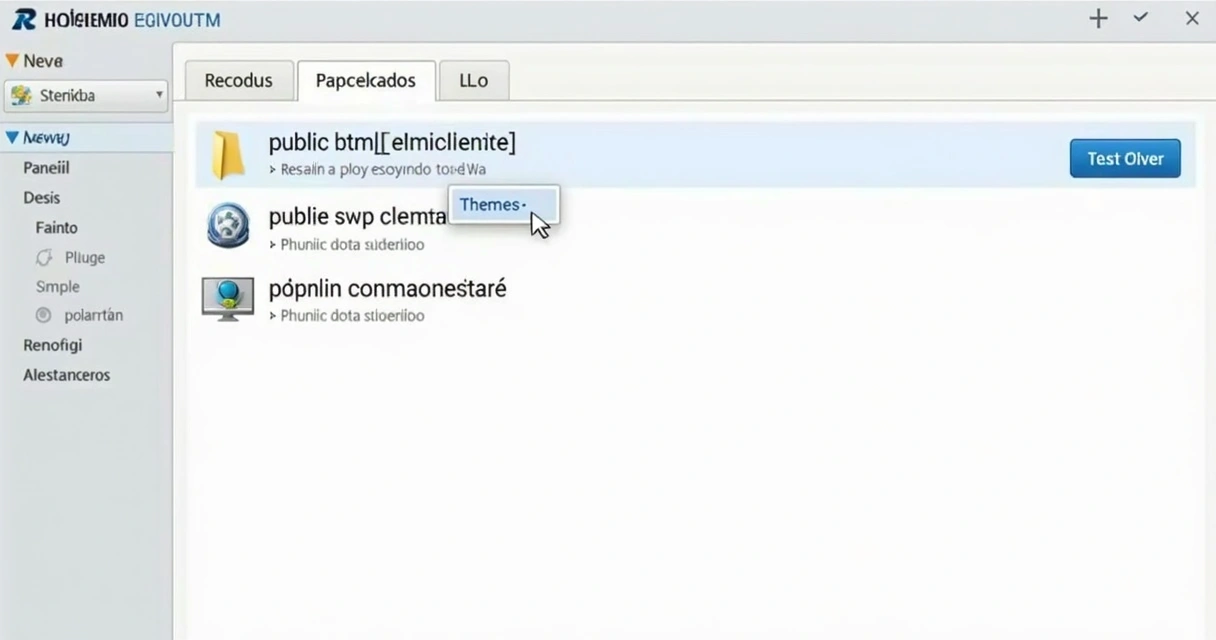
Se você desconfia de qual plugin (ou tema) causou a tela branca, basta renomear a pasta correspondente para algo como plugin-nome-problema-desativado. Isso já vai desativar o responsável. É só atualizar a página do blog para ver se voltou ao normal.
Mas nem sempre a gente sabe qual é o culpado. Nesses casos:
-
Renomeie toda a pasta plugins para plugins-desativado. Isso desativa todos os plugins de uma vez.
-
Recarregue o blog. Se o site voltar, o problema estava em algum plugin.
-
Agora, restaurando o nome original, vá renomeando uma pasta de plugin por vez dentro de plugins para testar qual deles cria a tela branca.
-
Quando identificar o plugin problemático, apague-o ou busque atualização/correção.
Faça esse mesmo passo a passo na pasta themes caso o erro tenha surgido após trocar ou atualizar o tema.
Sempre lembre de restaurar os nomes originais das pastas depois de resolver.
Modo manutenção preso: como sair dessa situação?
O modo manutenção do WordPress serve para proteger seu site durante uma atualização, mas pode virar um problema se a atualização falhar. Aconteceu comigo durante uma atualização automática interrompida, e o site ficou preso nessa mensagem. O responsável é praticamente sempre o arquivo .maintenance.
Quando o WordPress fica preso no modo manutenção, basta remover o arquivo .maintenance da pasta public_html.
Siga estes passos:
-
Abra o Gerenciador de Arquivos no painel da Hostinger.
-
Acesse a pasta public_html.
-
No topo da lista de arquivos, procure por .maintenance. Às vezes, ele aparece meio "escondido", porque é um arquivo oculto. Se for o caso, clique para exibir arquivos ocultos.
-
Apague o arquivo .maintenance.
-
Recarregue o endereço do seu blog. O modo manutenção deve sumir imediatamente.
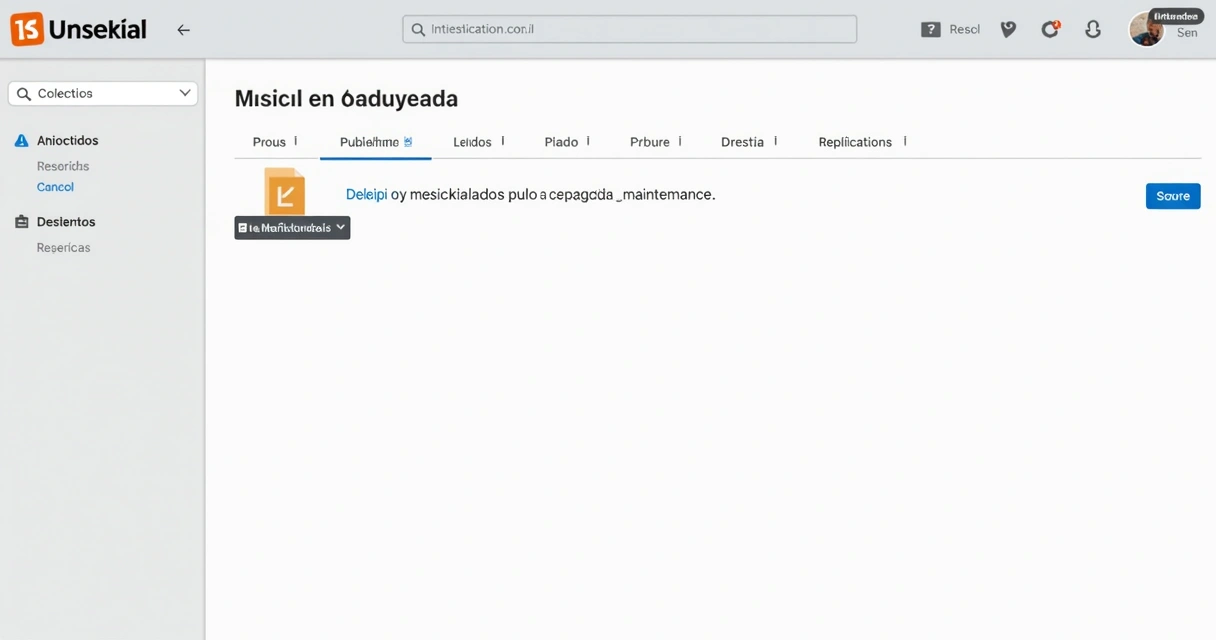
Se não encontrar esse arquivo, verifique a configuração de exibição de arquivos ocultos. E pronto: seu site volta ao normal!
Por que a hospedagem faz diferença para corrigir erros?
Algo que aprendi depois de anos trabalhando com WordPress, é que a escolha da hospedagem muda tudo nesses momentos. Hospedagens complicadas só aumentam o estresse – já passei por isso ajudando colegas. Por isso, sempre indico a Hostinger pelos seguintes motivos:
- Painel simples para iniciantes e especialistas.
- Suporte 24h em português, via chat – fundamental para quem quer solução rápida.
- Servidores rápidos com excelente uptime (o que evita muitos erros por instabilidade).
- Migração gratuita de blogs já existentes, com ajuda da equipe.
- Cupom de desconto no WordPress Premium – ótimo para quem está começando no digital.
Inclusive, no Método Mulher Milionária, recebo relatos de alunas que nunca tinham mexido com blog e resolveram erros como tela branca só com o chat do suporte da Hostinger, sem precisar "meter a mão" nos arquivos. Se não quiser seguir o passo a passo manual, ou estiver insegura, use o chat do suporte e explique o problema. A equipe resolve para você, seja um erro simples ou um processo de migração.
É seguro migrar seu blog para outra hospedagem?
Sim, e pode ser a diferença entre ficar horas tentando resolver sozinha ou ter suporte dedicado. Uma hospedagem mais intuitiva e com suporte eficiente minimiza riscos e ainda costuma oferecer ferramentas práticas de backup, o que traz paz de espírito em situações de erro.
Vi casos em que, durante atualizações programadas, como as realizadas pela UFPel, sites ficaram indisponíveis apenas por conta do modo manutenção. Com um suporte preparado, tudo se resolve de modo ainda mais rápido (confira exemplo).
Conclusão: sua experiência com WordPress pode (e deve) ser tranquila
Enfrentar a tela branca ou ficar presa no modo manutenção do WordPress pode parecer assustador, especialmente para quem está começando no marketing digital e quer conquistar sua independência financeira, como tantas mulheres que se inspiram no Método Mulher Milionária. Mas, na prática, é possível resolver rapidamente se você contar com um bom passo a passo e uma hospedagem como a Hostinger.
Agora quero saber de você: já passou por um desses erros? Como resolveu? Compartilhe sua experiência para incentivar outras mulheres a não desistirem dos seus projetos digitais. Se quiser conhecer mais sobre o Método Mulher Milionária e transformar seu conhecimento em renda, venha fazer parte dessa comunidade que acredita na liberdade financeira feminina!
Perguntas frequentes sobre tela branca e modo manutenção no WordPress
O que causa a tela branca no WordPress?
A tela branca normalmente ocorre devido a problemas de compatibilidade entre plugins, temas e o próprio WordPress. Muitas vezes, o erro surge logo após uma atualização mal-sucedida ou instalação de um novo recurso. Quando há conflito ou código com erro, tudo que o site exibe é uma página em branco, sem mensagens.
Como sair do modo manutenção WordPress?
Basta deletar o arquivo .maintenance na pasta public_html do site via Gerenciador de Arquivos na sua hospedagem. Em geral, o arquivo está oculto. Exiba todos os arquivos e exclua-o, feito isso, seu site volta imediatamente ao normal.
Por que meu site entrou em modo manutenção?
Isso acontece quando uma atualização de tema, plugin ou do próprio WordPress é iniciada mas não finaliza corretamente. O sistema ativa o modo manutenção para impedir acessos durante a atualização, mas se algo interromper o processo, o arquivo .maintenance permanece e "trava" o acesso ao blog.
Como evitar a tela branca no futuro?
Tenha sempre backup recente do site, atualize plugins e temas um de cada vez e escolha hospedagens confiáveis com bom suporte. Assim, caso algo dê errado, você encontra soluções rápidas e tem com quem contar.
É seguro desativar plugins para resolver isso?
Sim, desativar plugins via painel do Gerenciador de Arquivos remove possíveis causas sem afetar o conteúdo do site. Depois, basta reativar plugin por plugin para descobrir o responsável, tudo com segurança e controle.